Hvordan finne/vise/avdekke/vise utvikleralternativer på en Amazon Fire TV Stick, Fire TV Cube eller Fire TV Smart TV
Hvordan installere og konfigurere apper på Fire TV Stick-appen for IPTV Smarters Pro for å bruke IPTV nordic
Start med å installere Downloader-appen. Dette verktøyet gjør det enkelt å laste ned IPTV-spillerappen til Firestick.
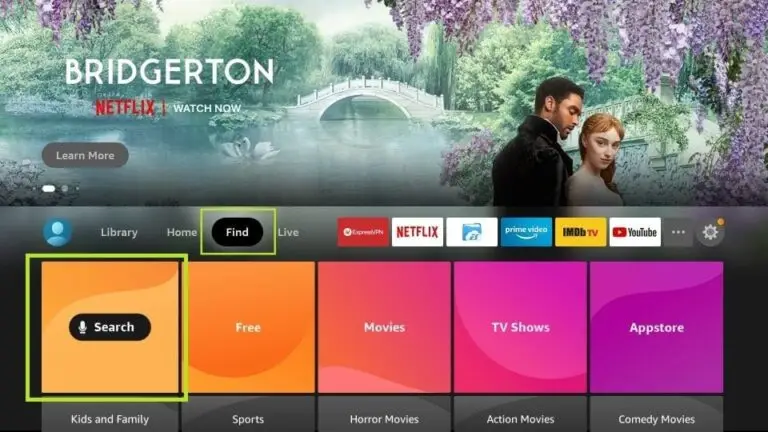
2.On your device’s home screen, navigate to the ‘Find’ section and select ‘Find’ > ‘Search’.
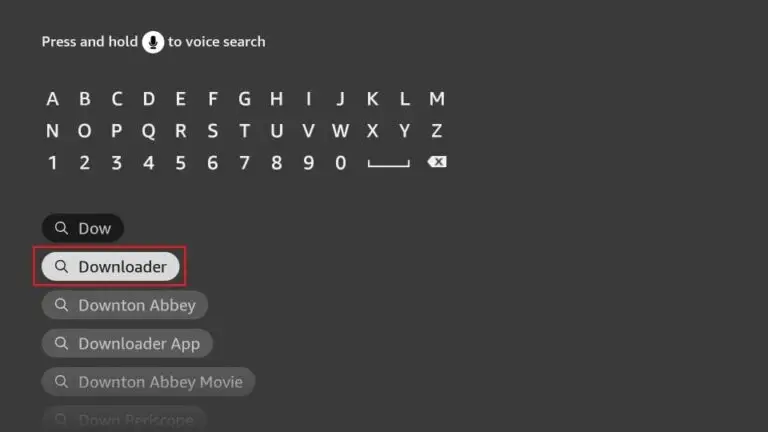
3. Søk etter appen ved å skrive inn «Downloader». Når den vises i søkeresultatene, velger du den. På neste skjermbilde klikker du på Downloader-ikonet for å laste ned og installere appen.
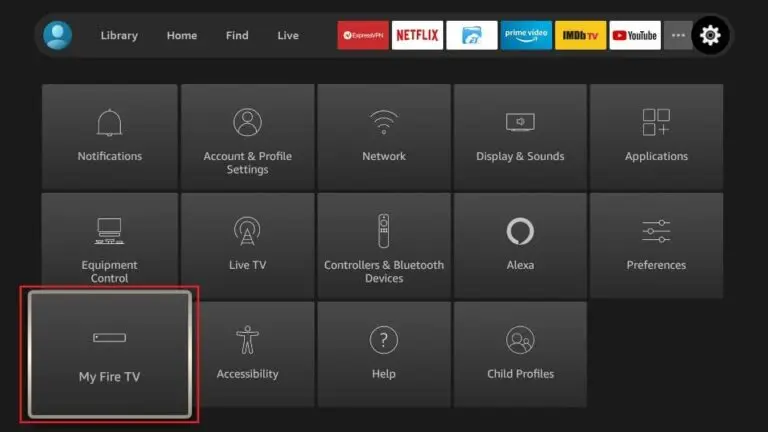
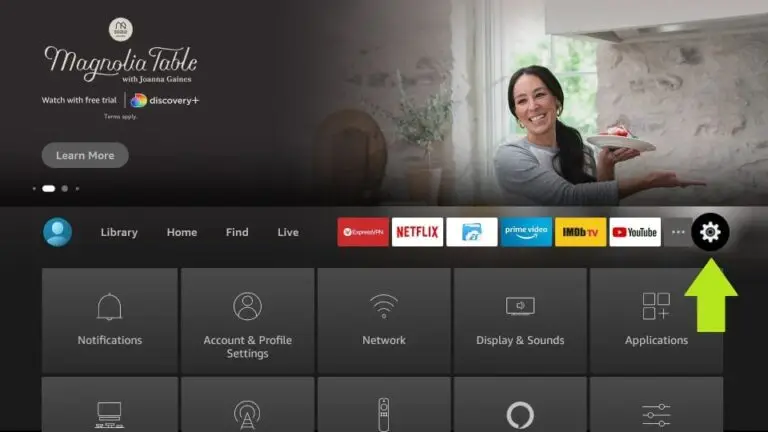
4. Når Downloader-appen er installert, går du tilbake til Firestick-startskjermen. I menylinjen velger du «Innstillinger».
5. I Innstillinger velger du alternativet Min Fire TV.
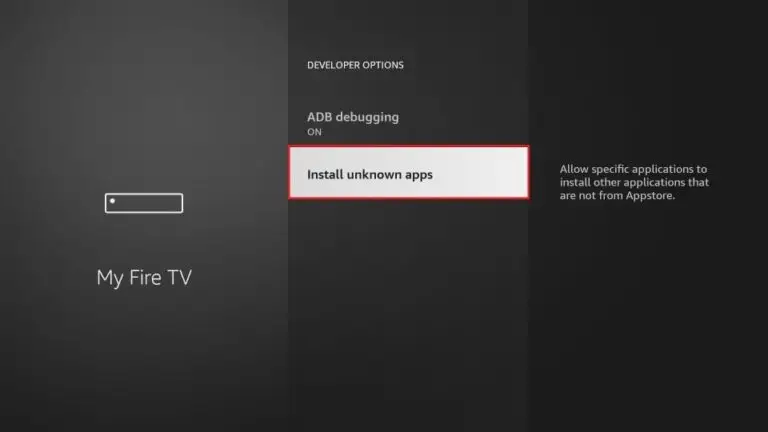
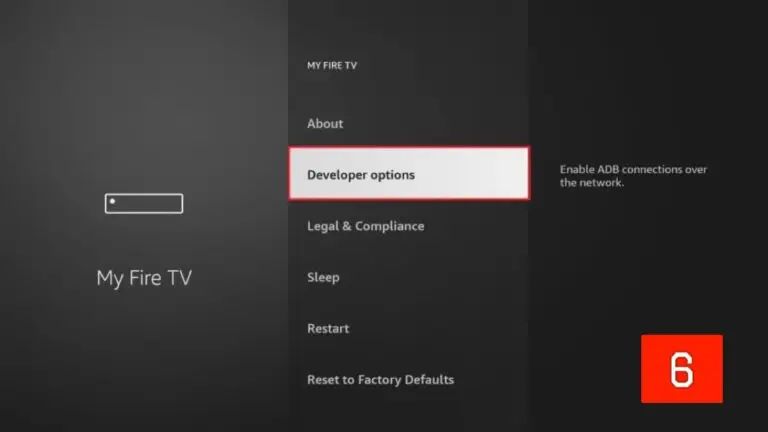
6. På neste skjermbilde velger du «Utvikleralternativer». Hvis du ikke ser dette alternativet, går du til «Om», markerer navnet på Firesticken din og klikker på det 7, 8 eller 9 ganger for å aktivere utvikleralternativene. Deretter trykker du på tilbake-knappen på fjernkontrollen for å gå tilbake til forrige skjermbilde, og alternativet skal nå være tilgjengelig.
7. Klikk på Installer fra ukjente apper.
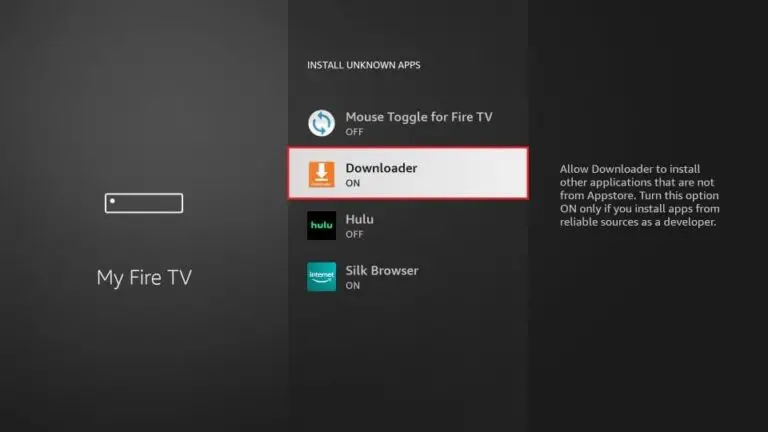
8. Klikk på Downloader for å endre statusen til PÅ.
9. Du har nå satt enheten i «utviklermodus» og kan installere en av våre IPTV-spillere.
Åpne nå Downloader-appen. Når du starter den for første gang, vil du se en rekke meldinger – bare lukk dem til du kommer til hovedskjermen.
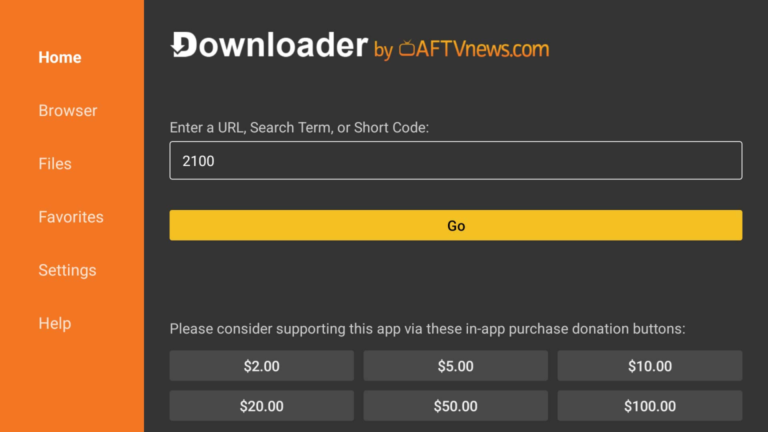
På denne skjermen klikker du på URL-tekstboksen på høyre side (sørg for at alternativet «Hjem» i menyen til venstre er valgt), der det står «http://».
10. Skriv inn http:// eller 5-7 nedlastingskoden du mottok i velkomst-e-posten.
Nedlastingsappkode: …….
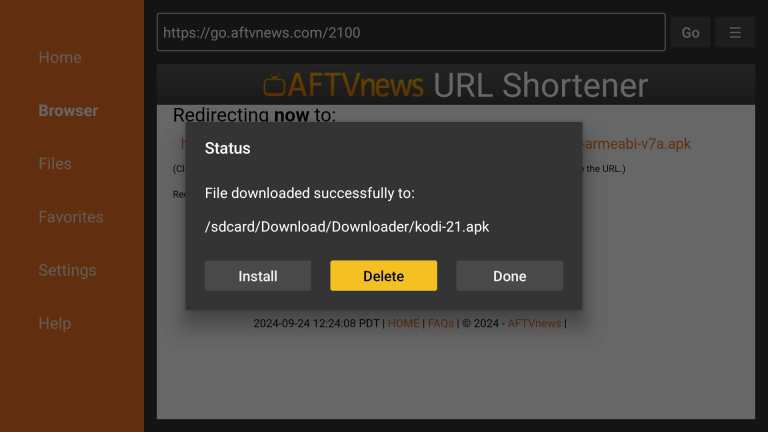
Vent et minutt eller to til den valgte appen er lastet ned til Firestick-enheten din.
12. Når nedlastingen er fullført, vil Downloader-appen kjøre APK-filen, og installasjonen vil starte.
13. Åpne appen når den er lastet ned.
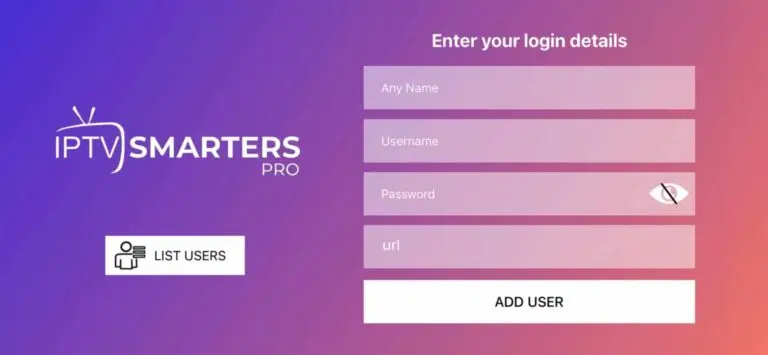
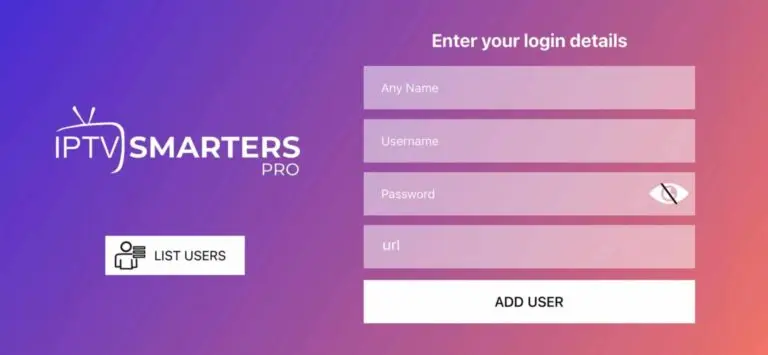
15. Skriv inn påloggingsinformasjonen vi har gitt deg.
Klikk nå på «ADD USER» for å gå videre til neste seksjon.
Hvordan sideloade apper på Google TV Streamer med Android TV 14 ved hjelp av Downloader-appen
Hurtigveiledning
Google TV Streamer, som kjører Android 14, tillater sideloading av apper, men prosessen er annerledes enn det du kanskje er vant til fra eldre Android-streamingbokser eller Fire TV Sticks. I motsetning til disse gir Google TV ikke direkte tilgang til innstillingen «Installer ukjente apper». Hvis du ønsker å installere APK-filer manuelt, må du følge en litt annen fremgangsmåte.
For å hjelpe deg har DIRECT IPTV Streams (Streamcast) satt sammen en oppdatert, trinnvis veiledning (med skjermbilder) som viser hvordan du sideloader apper ved hjelp av Downloader-verktøyet. Denne metoden fungerer på alle Google TV-enheter, inkludert Chromecast med Google TV og Onn 4K Pro.
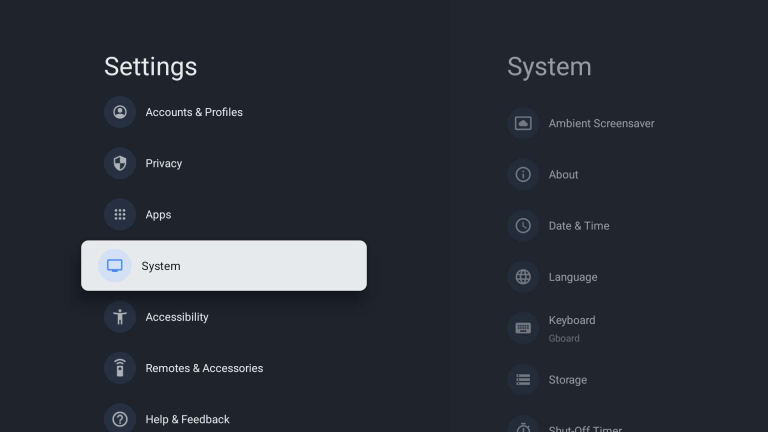
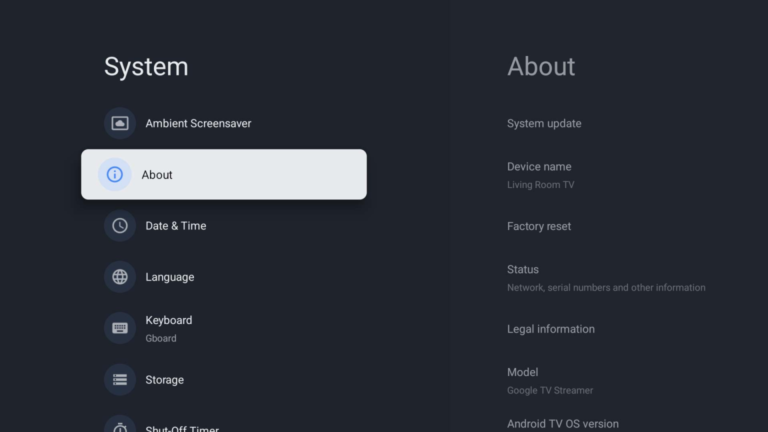
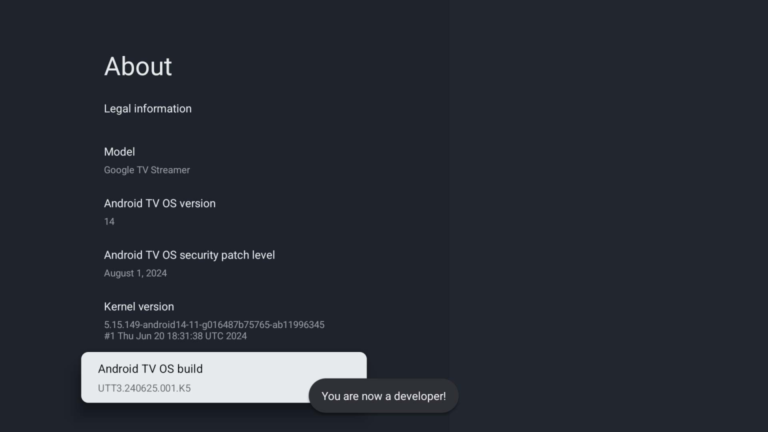
Aktiver utvikleralternativer Gå til Innstillinger > System > Om Rull ned og trykk på «Android TV OS build» omtrent syv ganger til du ser meldingen: «Du er nå en utvikler!»
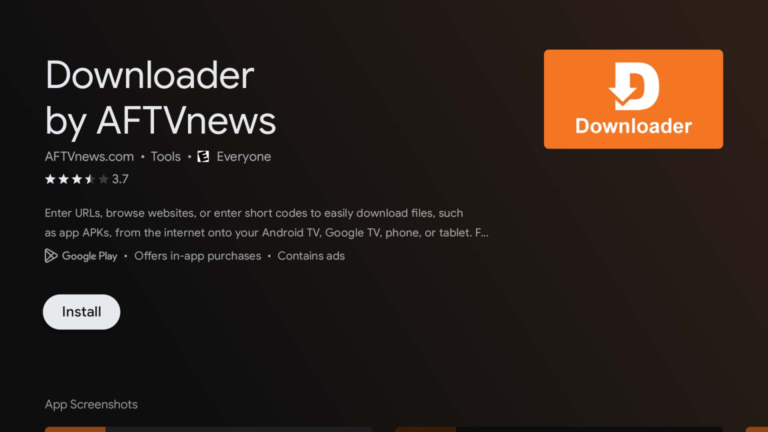
Installer Downloader-appen Gå til Google Play Store og installer «Downloader by directiptvstreams». Åpne appen og skriv inn URL-adressen for å laste ned ønsket APK-fil.
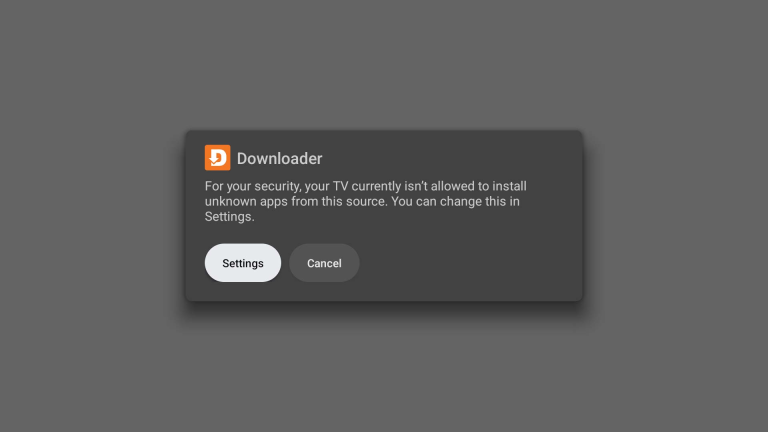
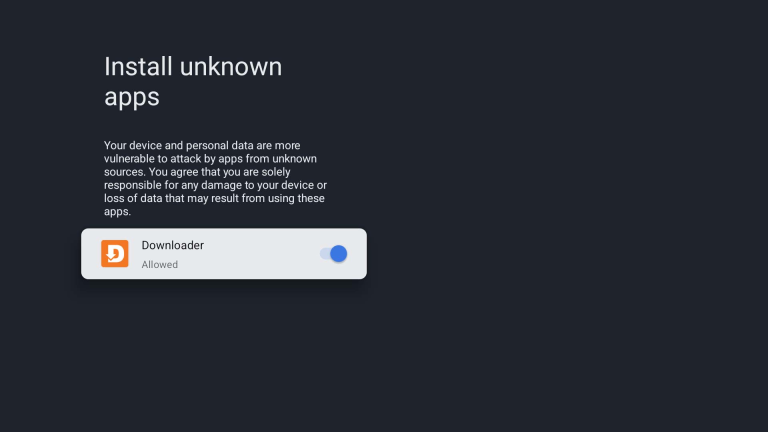
Gi tillatelse til å installere ukjente apper Når APK-filen er lastet ned, vises en sikkerhetsmelding. Velg «Innstillinger» når den vises. På skjermen «Installer ukjente apper» setter du Downloader til «Tillatt».
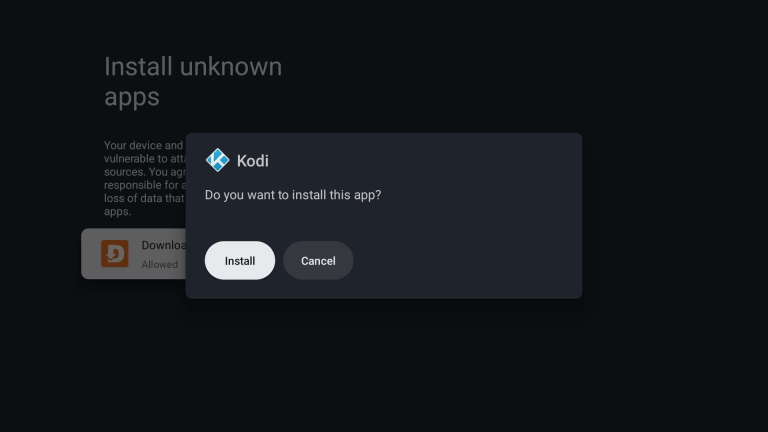
Installer den nedlastede appen Gå tilbake til Downloader og bekreft ved å velge «Installer» når du blir bedt om det.
(Valgfritt) Rydd opp Etter installasjonen kan du slette APK-filen fra Downloader – den er ikke lenger nødvendig.
Detaljert veiledning
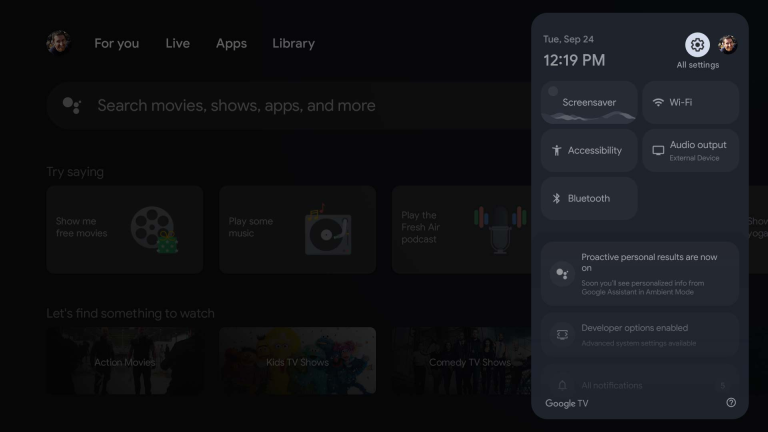
Gå til «Innstillinger»
2. Gå til «System»
3. Gå til «Om»
4. Bla til bunnen og trykk gjentatte ganger på «Android TV OS build» til meldingen «Du er nå utvikler!» vises.
5. Installer «Downloader by directiptvstreams» fra Google Play Store.
6. Åpne Downloader-appen fra directiptvstreams og bruk tekstfeltet til å skrive inn en kort kode, et søkeord eller en direkte URL til APK-filen eller nettstedet du vil åpne og installere.
7. Når APK-filen er lastet ned, velger du «Innstillinger» i sikkerhetsmeldingen som vises.
⚠️ Merk: Hvis Downloader viser en melding som «‘Ukjente kilder’ er deaktivert» i stedet for den forventede sikkerhetsmeldingen, betyr det at utvikleralternativene ikke ble aktivert riktig i trinn 4. I så fall går du tilbake og gjentar trinnene fra begynnelsen for å sikre riktig oppsett.
8. På skjermen «Installer ukjente apper» finner du og velger Downloader, og setter deretter bryteren til «Tillatt».
9. Når du blir bedt om det, velger du «Installer» for å fortsette med å installere appen du lastet ned via Downloader.
⚠️ Hvis du i stedet får en advarsel om at «Blokkert av Play Protect», trykker du på «Detaljer» og velger «Installer likevel». For å unngå å se dette i fremtiden, kan du deaktivere Play Protect ved å gå til Innstillinger > Personvern > Sikkerhet.
💡 Ingen installasjonsmelding? Bare gå tilbake til Downloader, naviger til fanen Filer og velg APK-filen manuelt for å aktivere installasjonsskjermen.
10. Valgfritt: Når appen er ferdig installert, velger du «Ferdig» i stedet for «Åpne». Da kommer du tilbake til Downloader, hvor du kan slette APK-filen du nettopp har installert – den er ikke lenger nødvendig og kan trygt fjernes for å frigjøre plass.
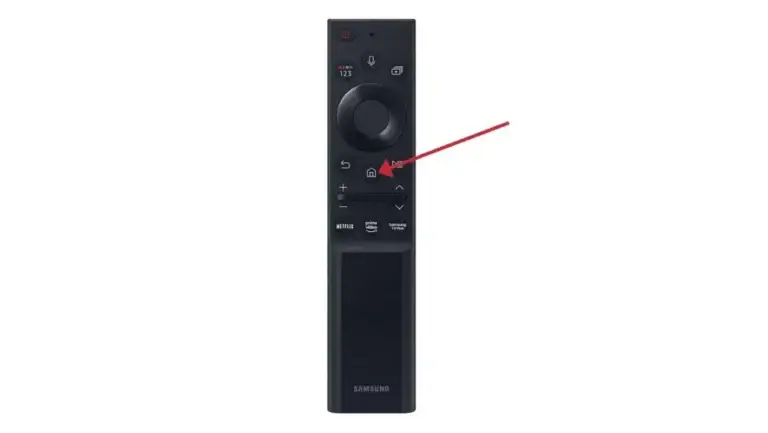
1) Trykk på «Hjem»-knappen på fjernkontrollen, som vanligvis er representert med et husikon eller en 3D-kube.
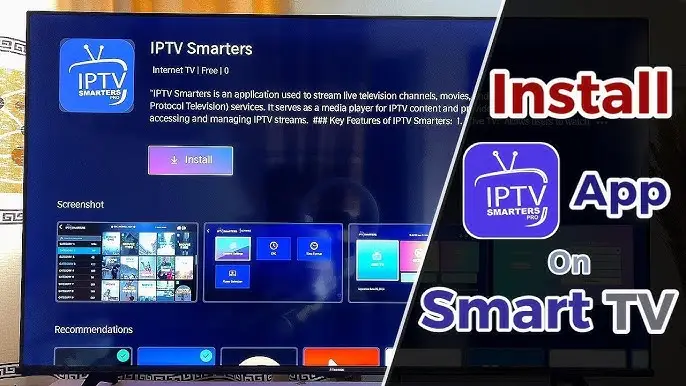
2) Gå til delen «Apper» og søk etter IPTV Smarters Pro. Når du har funnet appen, velger du den og fortsetter med installasjonen.
3) Når installasjonen er fullført, starter du IPTV Smarters Pro-appen ved å velge «Åpne», og deretter skriver du inn påloggingsinformasjonen din for å komme i gang.
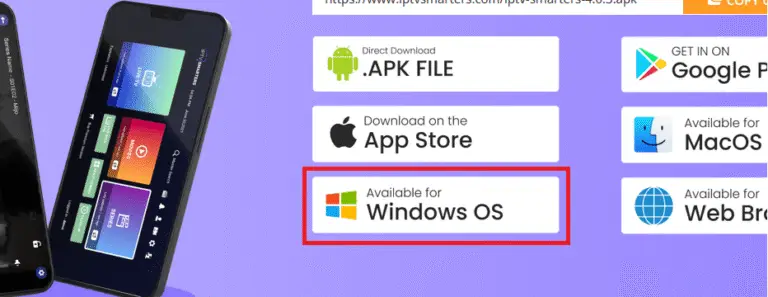
1) Last ned og installer IPTV Smarters Pro. Nedlastingslenke: [https://www.iptvsmarters.com/#downloads]
2) Deretter starter du bare programmet og skriver inn påloggingsinformasjonen din:
1) Last ned, installer og start Smarters. 2) Etter installasjonen logger du deg bare inn med dine påloggingsopplysninger (brukernavn og passord).